Senin, 02 Januari 2012

Bagaimana mengatur BIOS agar Komputer Booting dari USB Flashdisk ?

Sebelumnya saya beberapa kali mengulas cara membuat bootable CD dan USB Flashdisk. Salah satunya ketika menulis tentang membuat installasi windows 7/vista dari USB Flashdisk. Tetapi mungkin sebagian kita belum tahu bagaimana cara mengatur agar komputer bisa booting dari Flashdisk. Untuk bisa booting dari USB, kita harus mengubah setting atau pengaturan BIOS, yang sebenarnya cukup mudah.

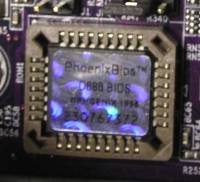
Bagi yang belum tahu apa itu BIOS, sebagai sedikit gambaran, BIOS (Basic Input/Output System) secara sederhana merupakan sebuah system di dalam Chip Motherboard yang bertugas mengenali dan menyiapkan perangkat keras/hardware komputer saat PC pertama kali dinyalakan, seperti Hardisk, Processor, VGA, Memory (RAM), DVD Rom dan lainnya. Jika semua beres maka Sistem Operasi (seperti windows,Linux) baru mulai dijalankan.

BIOS akan mendeteksi perangkat (hardware) apakah yang akan diakses pertama kali dan apakah ada sistem operasi didalamnya (biasa dikenal dengan Boot Order, Boot Priority atau sejenisnya). Ada banyak vendor BIOS yang digunakan, yang populer antara lain AMI (American Megatrends Inc.), Phoenix dan Award BIOS. Meskipun demikian, pengaturan ini pada dasarnya hampir sama.
Untuk memperjelas, berikut langkah pengaturan dengan BIOS Phoenix dan AMI, agar komputer booting pertama kali membaca USB Flashdisk:
  1. Pasang USB Flasdisk yang berisi sistem yang akan dijalankan di komputer (PC) atau laptop
  2. Hidupkan komputer jika belum menyala, jika komputer masih hidup, Restart terlebih dahulu.
  3. Ketika muncul pesan atau tulisan awal, biasanya ada informasi tekan tombol tertentu untuk masuk ke BIOS atau System Utilities. Bisa tekan beberapa kali untuk memastikan. Berikut contoh beberapa pesan yang sering muncul:
    • Press DEL to enter BIOS setup ( berarti kita tekan tombol Delete, di hampir sebagian besar PC)
    • Press F2 for System Utilities ( Berarti kita tekan tombol F2, misanya : di laptop/netbook )
    • Di beberapa PC/Laptop, mungkin dengan tombol yang berbeda, pastika untuk memeriksa pesan awal yang tampil.
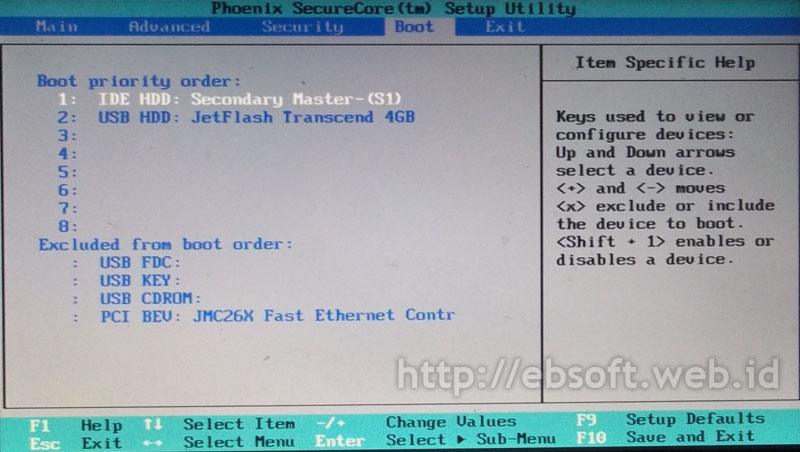
  4. Setelah kita masuk ke BIOS (seperti tampilan dibawah ini), kita bisa mulai mengatur urutan proses booting.

  5. Cari Menu BOOT, jika tidak ada, cari di menu lain yang didalamnya ada keterangan seperti : Boot, Booting, Boot Order, Boot Priority dan sebagainya
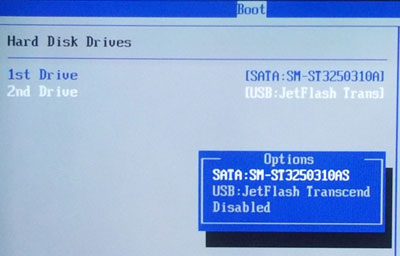
  6. Jika USB Flashdisk sudah dipasang dan BIOS juga mendukung pengenalan USB, seharusnya akan tampil seperti berikut:
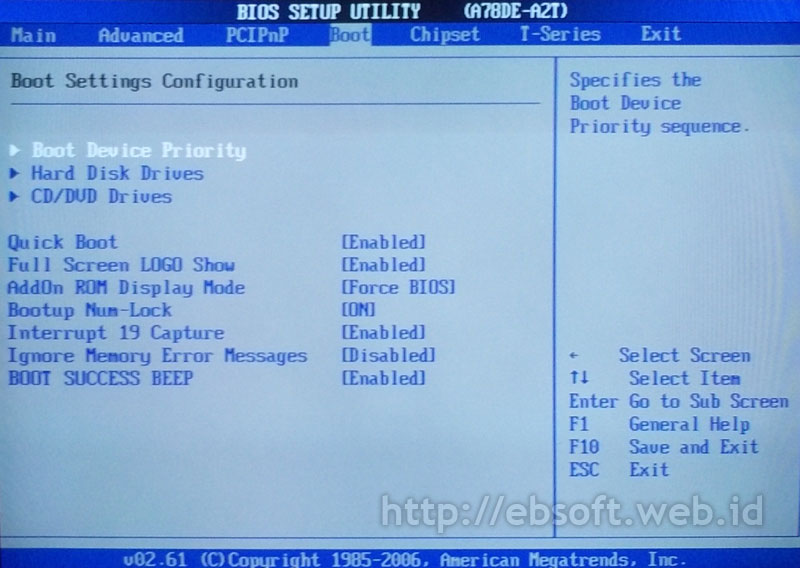
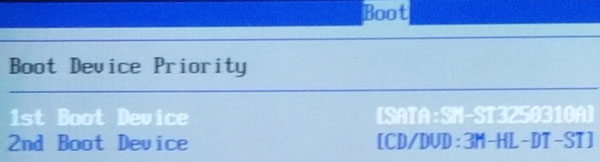
    Untuk BIOS tertentu, seperti misalnya AMI BIOS, hanya ada 1st Boot dan 2nd Boot, sehingga mungkin USB Flashdisk tidak akan langsung tampil di pilihan/urutan booting.


    maka perlu di cek di pilihan lain, masih di menu utama BOOT, disini adalah Hard Disk Drives. Pastikan USB Flashdisk dipindahkan di urutan pertama.
  7. Selanjutnya ubah agar Flahsdisk berada di urutan pertama di urutan booting ( biasanya ada keterangan Boot Priority Order, Boot Device Priority dan sejenisnya)

  8. Setelah selesai, lihat menu Exit dan Pilih menu Exit Saving Changes atau Save Changes and Exit
  9. Pengaturan akan tersimpan dan komputer akan restart, selanjutnya komputer pertama kali akan membaca USB Flashdisk
Jika flashdisk sudah dimasukkan tetapi tidak terdeteksi, ada beberapa kemungkinan, seperti: BIOS belum mendukung teknologi untuk mendeteksi USB sebagai media booting. Kemungkinan kedua adalah Flashdisknya mengalami kerusakan atau perlu di set agar USB Flashdisk dideteksi sebagai Hard drives, seperti contoh di atas. Untuk sebab pertama mungkin bisa diatasi dengan Update (Upgrade BIOS), bisa membaca caranya di artikel saya Bagaimana cara meng-upgrade BIOS
Di beberapa BIOS mungkin pengaturannya tidak sama persis dengan yang dicontohkan diatas, tetapi intinya sama, mengatur urutan Booting di BIOS. Jika kita tidak merlukan booting dari USB Flashdisk lagi, sebaiknya pengaturan di kembalikan ke keadaan sebelumnya ( DHOE THA )

Kembalikan Data Flashdisk Format

Nih software buat kembaliin data lo yang kena format / delete.. Gw sih dah coba.. emang keren. Kemaren sempat flashdisk ku terformat.. tugas kuliah disana banyak sekali.. sedih sekali.. tapi kawan-kawanku semuanya jangan khawatir nih Zerotod kasi Softwarenya Full version. namanya Data Doctor Recovery, filenya juga kecil kok. semoga bermanfaat


Silahkan Download disini

Tips Amankan file dari Hardisk Sekarat

Kemaren dapet pengalaman yg pahit  listrik tegangan naek turun trus seharian dan kebetulan PC gak ada UPS nya dan apa yg terjadi . Tiba tiba windows gak bisa booting cuman mentok di loading gak selesai2 sampe 1/2 jam lebih udah di install ulang tetep gak bisa di SLAVE di pc laen partisi kadang kebaca kadang enggak malahan pc yg di pasangin kadang HANG puyeng juga  karena banyak data berharga seperti foto keluarga kl data laen seperti masteran2 program dan video2 youtube ato lagu2 kan bisa download lagi .. lha kl foto2 gak bisa cari dimana2. akhir nya setelah muter2 nyari cara buat ngebaca lagi itu harddisk ketemu deh trik lama yg sangat ampuh yaitu install linux ubuntu live di flash disk dan tancepin deh Harddisk yg sekarat kebaca semua dah datanya tinggal pasang 1 harddsik lagi yg waras buat ngebackup semua data

neh caranya bikin uBuntu Pen Drive


1. Download UNetBootin for Windows
2. Download your favorite Linux ISO
3. Double click the Unetbootin Executable to start the program
4. (1) Click the Diskimage radio box (2) browse to select your ISO (3) Set your target USB drive (4) click OK to start the creation UNetbootin Live USB Creation from an ISO

Image

5. Once the UNetbootin installer has completed, click Reboot Now UNetbootin installation finished

Image

6. Set your system BIOS or boot menu to boot from the USB device and enjoy your favorite Live Linux on USB

klo harddisk nya masih sekarat bisa pake trik diatas
klo udah bener2 modar gak bisa ..

Install Driver Tanpa CD

Demikian bahasan kali tentang Cara Mudah Download All Driver Komputer dan Laptop.Cara download driver yang akan saya bahas kali ini boleh dibilang sangat mudah dan sangat komplet serta sangat cepat dalam pencarian drivernya, baik itu driver VGA, chipset, Soundcard, Card Reader, USB device, Modem, Lancard, Wifi, driver Laptop, dan lain-lain. Untuk masalah merk dan type trik ini bisa di pakai di semua merk dan type, serta support semua system operasi termasuk windows seven, tapi tutorial kali ini sayamenggunakan Windows XP Profesional

Berikut Cara Mudah Download All Driver Komputer dan Laptop :

1. Klik kanan My Computer pilih Properties. Kalau di desktop tidak ada My Computer, buka Windows Explorer dan klik kanan pada My Computer pilih Properties.
Image

2. Klik pada Hardware trus pilih Device Manager
Image

3. Setelah Device Manager terbuka, pilih salah satu driver yg belum terpasang, yaitu ditandai dengan tanda tanya kuning. Kemudian klik kanan pada salah satunya misalkan Ethernet Controller (Lan Card) pilih Properties.
Image

4. Setelah itu, muncul jendela properties dari device tersebut. Pilih tab Details trus Klik ID device. Kemudian copy ID dari device tersebut dengan menekan Ctrl + C.
Image

5. Kemudian, buka situs www.devid.info, trus paste ID device yang sudah di copy tadi pada kotak “Enter Device Id”. Trus klik “OK”.
Image

6. Selanjutnya akan muncul beberapa pilihan driver yang kita inginkan. Kemudian pilih salah satu. Trus klik Download / Unduh.
Image

7. Kemudian download drivernya dengan nge klik driver yg ada di baris “FILE”
Image

Demikian info tentang Cara Mudah Download All Driver Komputer dan Laptop.

Software Editing Video Terbaik

Teman teman sekarang Ali Hikam akan berbagi beberapa software untuk edit video , dari freeware sampai Crackan. Silahkan di liat liat terus dicoba !!
Khususnya yang sekolah di SMPN Tambun Selatan

1. Avid Free

mengedit dengan baik, serta sampai dengan dua aliran real-time efek. Secara keseluruhan, program editing video agak sulit digunakan, tapi sangat bagus sekali hasilnya Anda mampu menguasinya.


Download

2. Wax
Freeware  video editing ini memiliki tingkat kinerja yang tinggi dan fleksibel. Dan Wax ini dapat digunakan sebagai aplikasi yang berdiri sendiri, atau sebagai sebuah plug-in untuk editor video lainnya. Software ini juga fitur video dan audio yang tak terbatas trek dengan top-down compositing.


Download

3. Swei Sten
Zwei-Stein software video editing gratis ini berfitur lengkap, menawarkan banyak efek yang berbeda. Dapat mengedit hingga 256 video, audio, dan gambar klip. Ada sampai dengan 64 efek, yang dapat dirantai serial. Program menarik yang layak dicoba.


 Download


4. Avidemux
Freeware handal dalam mengedit video, patut di coba. Mengenai tutorialnya dan fasilitasnya ada di sini


Download 

5. Magix Movie pro 17 + crack
 Yang ini bukan Frewware. Pastinya yang berbayar lebih bagus bukan? saya akan memberikan software ini + cracknya silahkan di coba


 Download 

Buat Password pada Flashdisk

USB Aman! USB Secure dapat melindung  dengan kata sandi pada drive USB. Perlindungan PC independen, tidak memerlukan instalasi dan tidak memerlukan hak administrator. Ga perlu lagi khawatir tentang hilang atau dicuri drive USB jika telah dilindungi dengan USB Secure ini. USB Secure bekerja dengan semua jenis media portable seperti USB Flash drive, Thumb drive, Memory stick, drive eksternal dan Memori Kartu


Download Sini

Dapatkan lisensi gratis AVG Antivirus berlaku sampai 2018

Salah satu media promosi Antivirus adalah dengan memberikan lisensi gratis pada kalangan tertentu atau dengan periode tertentu, misal 30 hari, 100 hari, 6 bulan, 1 tahun dan lainnya. Jika kita kurang puas dengan fasilitas yang ditawarkan antivirus gratis, maka alternatifnya kita bisa memanfaatkan penawaran atau promosi lisensi gratis seperti ini.
Salah satunya adalah AVG, Bagi anda pengguna AVG dan kurang puas dengan AVG Free Edition dan ingin menggunakan versi berbayar (paid version) tetapi tidak ingin membeli, maka bisa menggunakan lisensi kode gratis berikut, sehingga AVG tersebut akan aktif sampai 26 February 2018 (sekitar 8 tahun). Anda pun bebas memilih yang Anda suka AVG AntiVirus 2011 atau AVG Internet Security 2011.
Bagaimana Caranya ?

  1. Download Installasi AVG AntiVirus 2011/ AVG Internet Security 2011. Saya sarankan bagi Anda yang melakukan download dari website AVG, klik/pilihlah download link yang pertama (perhatikan lingkaran merah pada gambar) meskipun proses installasi harus dilakukan dalam keadaan online dan tidak boleh terputus dari koneksi Internet.

    klik gambar untuk memperbesar!
  2. Lakukan instalasi seperti biasa. Ikuti saja langkah langkahnya dan tunggu hingga muncul perintah untuk memasukkan serial number, masukkan serialnya dan nikmati lisensi gratis AVG Anti-Virus untuk 8 tahun. Mudahkan..  :)
Jika lisensi masih tersedia, maka AVG AntiVirus 2011 atau AVG Internet Security 2011 akan aktif sampai 26 February 2018, masa yang cukup panjang untuk menikmati Antivirus berbayar dengan gratis. Saya sudah mencoba sendiri dan memang berhasil, saya memilih AVG Internet Security 2011 karena pada dasarnya selain handal melindungi komputer yang sering digunakan untuk online dari berbagai parasit, dia juga bisa melakukan scanning terhadap virus, seperti kata pepatah “sekali berlayar dua tiga pulau terlampaui” :-D . Coba Anda perhatikan screenshot berikut :

klik gambar untuk memperbesar!
Nah, bagi yang berminat silahkan download secepatnya melalui link dibawah ini :

IDM 6.08 Beta Build 7 Full Patch Keygen

Hanya sekedar mengupdate artikel, sekarang sudah ada terbaru "IDM 6.08 Beta Build 7" dan telah support dengan firefox 10.

Changes in 6.08 Beta Build 7:

  • Added support for Filesonic changes
What's new in version 6.08 beta build 5?
  • Added Firefox 10 support
  • Fixed bugs
Password : www.remo-xp.com
Download IDM 6.08 Beta Build 7 Full Patch Keygen
 
ans!!